
Kako pretvoriti običan TV u Smart TV za IPTV – Vodič korak po korak (2026)
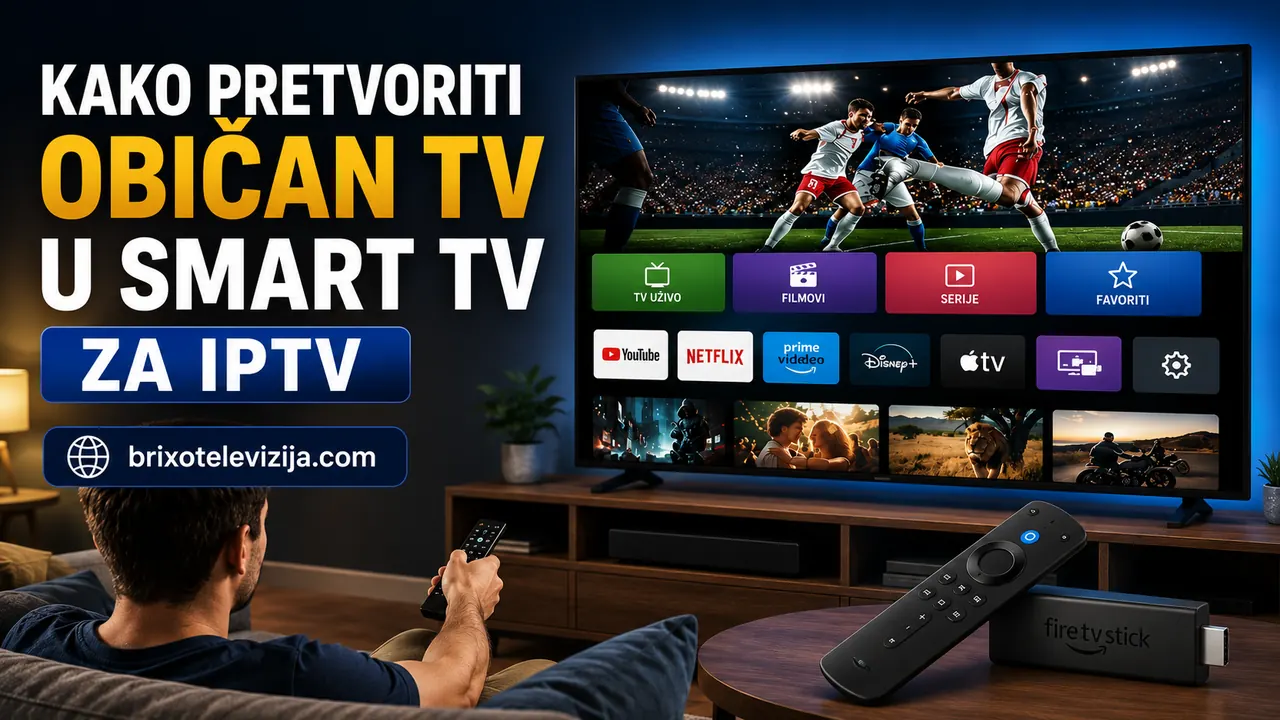
Kako pretvoriti običan TV u Smart TV za IPTV
Brzi odgovor: Ako imate televizor bez Smart funkcija, ne morate kupovati novi. Dovoljno je povezati uređaj poput Fire TV Stick-a, Android TV Box-a ili Google TV Streamera putem HDMI priključka. Nakon toga instalirate IPTV aplikaciju, unesete svoje podatke za prijavu i za nekoliko minuta običan televizor postaje moderan Smart TV spreman za gledanje kanala, filmova i serija putem interneta.
Da li je moguće pretvoriti običan televizor u Smart TV?
Apsolutno.
Mnogi misle da je jedino rješenje kupovina potpuno novog televizora kada žele koristiti IPTV ili streaming servise poput YouTube-a i Netflixa. Međutim, to danas nije potrebno.
Čak i televizor star deset ili petnaest godina može dobiti većinu funkcija modernog Smart TV-a uz odgovarajući uređaj. Ako vaš televizor ima HDMI priključak, pretvaranje u Smart TV traje svega nekoliko minuta.
To znači da ćete moći koristiti aplikacije za IPTV, gledati sadržaj na zahtjev, slušati muziku, pregledavati internet ili koristiti druge multimedijalne servise bez velikih ulaganja. Za mnoge korisnike ovo je daleko isplativije rješenje nego kupovina novog televizora — a ako ipak razmišljate o novom uređaju, pogledajte naš vodič o najboljim Smart TV-ima za IPTV u 2026..
Šta vam je potrebno?
- televizor sa HDMI priključkom
- stabilnu internet vezu (Wi-Fi ili LAN)
- streaming uređaj
- IPTV pretplatu
- odgovarajuću IPTV aplikaciju
Ako vaš televizor nema HDMI priključak, moguće je koristiti HDMI na AV adapter, ali kvalitet slike može biti ograničen.
🎁 Besplatan 48h test — Probajte BrixoTV potpuno besplatno bez kartice i bez obaveze. Pišite nam na WhatsApp za besplatan 48h test i aktiviramo vaš test za par minuta.
Koji uređaj odabrati?
Na tržištu postoji veliki broj uređaja koji mogu pretvoriti običan televizor u Smart TV. Ipak, nisu svi jednako brzi niti nude isto korisničko iskustvo. Detaljno poređenje najpopularnijih opcija imate u tekstu Fire Stick vs Android TV Box za IPTV.
Fire TV Stick
Fire TV Stick jedan je od najpopularnijih uređaja za IPTV. Prednosti:
- jednostavna instalacija
- brz rad
- odlična podrška za IPTV aplikacije
- podrška za 4K HDR modele
- redovna softverska ažuriranja
- glasovno upravljanje putem Alexa daljinskog
Posebno je dobar izbor za korisnike koji žele jednostavno rješenje bez komplikovanog podešavanja — korak po korak imate u vodiču kako instalirati IPTV na Fire TV Stick, a da li se model isplati provjerite u Fire TV Stick 4K test 2026.
Android TV Box
Android TV Box nudi najveću fleksibilnost. Na njega možete instalirati veliki broj aplikacija, uključujući IPTV Smarters Pro, TiviMate, OTT Navigator, XCIPTV, SmartOne, Kodi i VLC Media Player.
Osim IPTV-a, omogućava igranje jednostavnijih igara, pregledavanje interneta i korištenje brojnih Android aplikacija. Prilikom kupovine birajte modele sa najmanje 4 GB RAM-a i podrškom za 4K. Konkretne preporuke po budžetu imate u vodiču za najbolji Android Box za IPTV u 2026., a instalaciju objašnjavamo u kako instalirati IPTV na Android TV.
Google TV Streamer
Google TV predstavlja moderno rješenje koje objedinjuje Android TV i Googleove pametne funkcije:
- veoma brz interfejs
- jednostavno upravljanje
- ugrađen Chromecast
- podrška za glasovne komande
- odlična optimizacija aplikacija
Pogodan je za korisnike Android telefona koji žele lako dijeliti sadržaj na televizor. Poređenje sa starijim Chromecastom imate u tekstu Google TV Streamer vs Chromecast with Google TV.
Apple TV 4K
Apple TV 4K smatra se jednim od najbržih streaming uređaja na tržištu:
- izuzetno brz rad
- dugoročna softverska podrška
- vrhunski kvalitet slike
- stabilan rad aplikacija
- odlična podrška za HDR i Dolby Vision
Iako je skuplji, mnogi korisnici smatraju da opravdava cijenu zbog dugog vijeka trajanja. Ako tražite maksimalne performanse na Androidu, uporedite ga i sa Nvidia Shield-om za IPTV.
Korak 1 – Povežite uređaj sa televizorom
- Uključite uređaj u HDMI priključak televizora.
- Povežite napajanje.
- Uključite televizor.
- Izaberite odgovarajući HDMI ulaz pomoću daljinskog upravljača.
Nakon nekoliko trenutaka pojavit će se početni ekran uređaja. Ako vam je nepraktično koristiti dva daljinska, pogledajte top 3 univerzalna daljinska za TV i IPTV.
Korak 2 – Povežite uređaj na internet
Ako imate mogućnost, preporučuje se LAN kabl jer pruža stabilniju vezu. Ako koristite Wi-Fi, idealno je povezati uređaj na 5 GHz mrežu. To donosi manje prekida, stabilniji streaming, brže učitavanje sadržaja i kvalitetniju reprodukciju 4K sadržaja.
Korak 3 – Instalirajte IPTV aplikaciju
Najpopularnije aplikacije su IPTV Smarters Pro, TiviMate, SmartOne IPTV, XCIPTV, OTT Navigator i VLC Media Player. Izbor zavisi od uređaja, ali većina podržava iste načine prijave. Pregled i uporedni test imate u najbolje IPTV aplikacije 2026, a detaljna podešavanja u vodičima za IPTV Smarters Pro i XCIPTV.
Korak 4 – Dodajte IPTV listu
Najčešće postoje tri načina prijave:
- M3U lista – unosite M3U link koji ste dobili od provajdera.
- Xtream Codes – najjednostavniji način: korisničko ime, lozinka i URL servera.
- Portal adresa – koristi se uglavnom na MAG uređajima i pojedinim IPTV aplikacijama.
Nakon prijave aplikacija automatski učitava kanale, filmsku biblioteku, serije i elektronski programski vodič (EPG). Ako vam nisu jasne razlike između M3U i Xtream prijave, objasnili smo ih u tekstu M3U lista i Xtream Codes – 7 stvari za početnike.
Korak 5 – Prilagodite postavke za najbolje iskustvo
- uključite automatsko osvježavanje liste
- aktivirajte EPG ako je dostupan
- koristite hardversko dekodiranje videa
- odaberite odgovarajući video plejer
- podesite kvalitet reprodukcije prema brzini interneta
Ova podešavanja mogu značajno poboljšati stabilnost rada i kvalitet slike.
Najčešći problemi i njihova rješenja
Najčešći uzroci problema su nestabilna internet veza, zastarjela aplikacija, slab Wi-Fi signal, neispravno uneseni podaci za prijavu i preopterećen uređaj.
Većina se rješava ponovnim pokretanjem uređaja, ažuriranjem aplikacije ili povezivanjem na stabilniju mrežu. Detaljna dijagnostika seckanja i bafera nalazi se u vodiču zašto IPTV bufferuje i kako to popraviti.
Zaključak
Stari televizor ne mora u otpad. Jedan HDMI uređaj, stabilan internet i IPTV aplikacija dovoljni su da dobijete moderno Smart TV iskustvo sa hiljadama kanala, filmova i serija — uz višestruko manji trošak od novog televizora.
U drugom dijelu vodiča objasnit ćemo kako dodatno poboljšati kvalitet slike, koji su najbolji uređaji za različite budžete i koje greške korisnici najčešće prave.
🎁 Besplatan 48h test — Probajte BrixoTV potpuno besplatno bez kartice i bez obaveze. Pišite nam na WhatsApp za besplatan 48h test i aktiviramo vaš test za par minuta.


